Como Mesclar Arquivos Excel
Guia completo passo a passo cobrindo todos os cenários — de mesclagens básicas ao mapeamento avançado de colunas.
Pronto para começar?
Vá direto à ferramenta — arraste seus arquivos e clique em mesclar!
Abrir Excel MergerArraste e solte ou clique para selecionar
Comece enviando dois ou mais arquivos Excel usando a zona de arrastar e soltar. Você pode enviar arquivos XLS (Excel 97-2003), XLSX (Excel 2007+) e CSV — e até misturar formatos diferentes. Os arquivos aparecem abaixo com nome, tamanho e folhas detectadas. Você pode reordenar arquivos arrastando o controle, ou remover arquivos individuais com o botão de excluir.
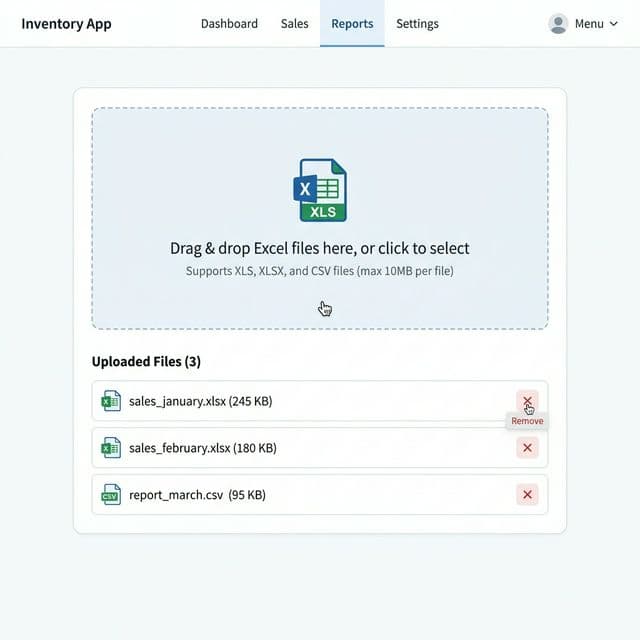
Você pode enviar arquivos de diferentes fontes — relatórios de vendas, respostas de pesquisas, exportações de banco de dados — desde que estejam no formato XLS, XLSX ou CSV.
Selecione como combinar seus arquivos
No painel direito, selecione um dos três modos: Planilha Única empilha todos os dados em uma folha contínua, perfeito para combinar dados similares. Múltiplas Folhas coloca cada arquivo como uma aba separada, ideal para organizar por fonte. Mesclagem Seletiva permite escolher folhas específicas de cada pasta — ideal quando arquivos têm várias folhas mas você só precisa de algumas.
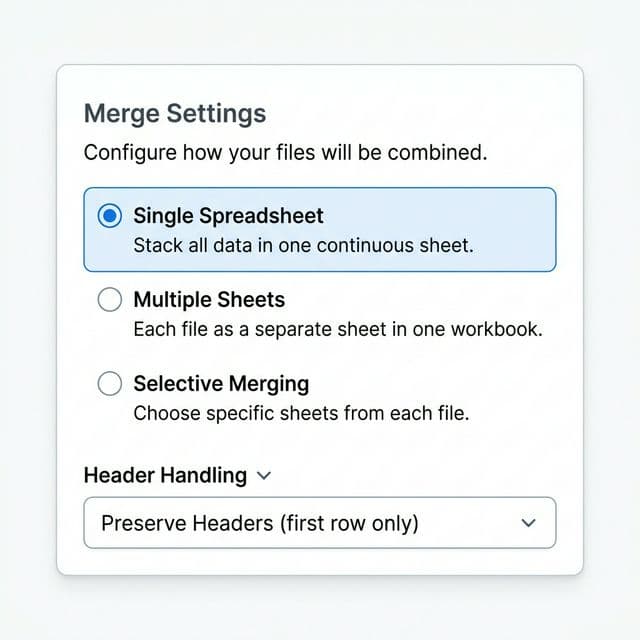
Use Planilha Única quando todos os arquivos compartilham a mesma estrutura de colunas (ex: relatórios mensais). Use Múltiplas Folhas para manter dados separados por arquivo de origem.
Ajuste cabeçalhos, intervalo de dados e formatação
Personalize sua mesclagem com opções avançadas. Escolha o Tratamento de Cabeçalhos para controlar como os cabeçalhos são tratados — preservar apenas os cabeçalhos da primeira linha, adicionar rótulos de nome de folha para identificar a fonte, ou pular o tratamento. Defina um Intervalo de Dados personalizado especificando células de início e fim (ex: A1 a Z1000). Ative Preservar Formatação para manter estilos e cores originais.
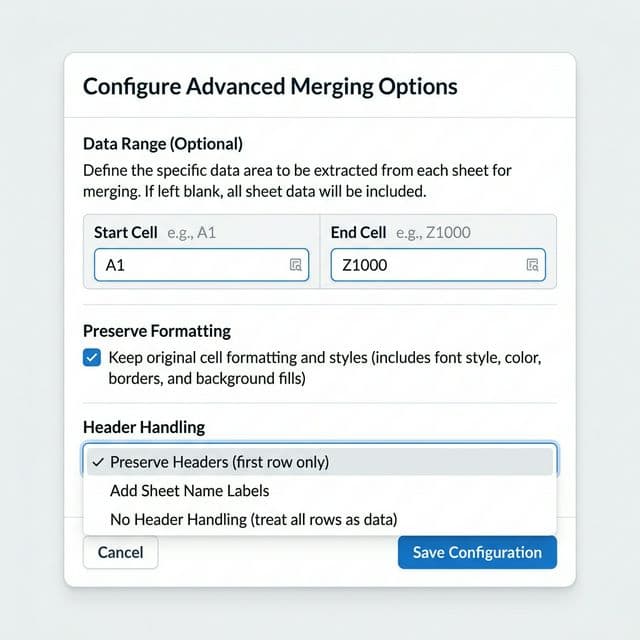
Se seus arquivos têm cabeçalhos na primeira linha, sempre use 'Preservar Cabeçalhos' para evitar cabeçalhos duplicados na saída.
Correspondência inteligente alinha estruturas diferentes
Ao mesclar em modo Planilha Única, a ferramenta analisa automaticamente os cabeçalhos de todos os arquivos. Se as colunas não correspondem exatamente — por exemplo, 'Nome do Cliente' em um arquivo e 'Nome do Consumidor' em outro — um diálogo de incompatibilidade aparece. Você pode mapear colunas manualmente ou clicar em Continuar para mesclar sem remapeamento. O algoritmo de correspondência difusa sugere as melhores correspondências automaticamente.
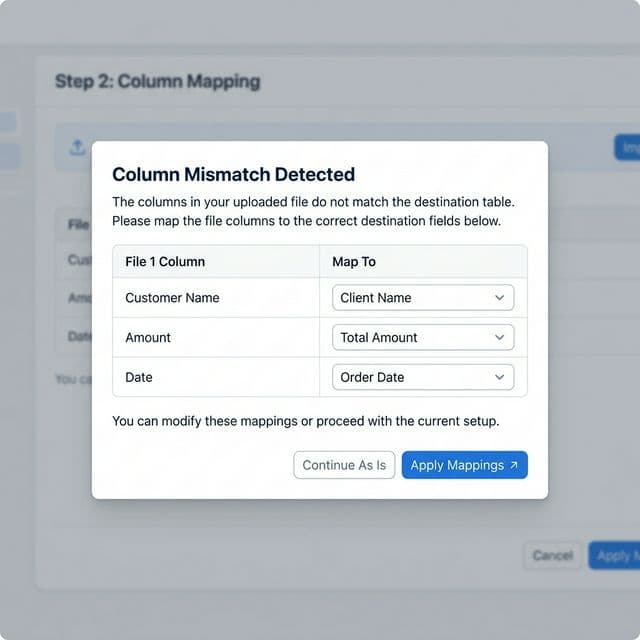
A resolução de conflitos de colunas só aparece no modo Planilha Única. Para evitar conflitos, use o modo Múltiplas Folhas.
Escolha quais folhas incluir de pastas com múltiplas folhas
Ao enviar arquivos Excel com múltiplas folhas, o painel de seleção de folhas aparece. Para cada arquivo, você pode marcar ou desmarcar folhas individuais. Use os botões Todas e Nenhuma para seleção rápida. Folhas desmarcadas são completamente ignoradas durante a mesclagem.
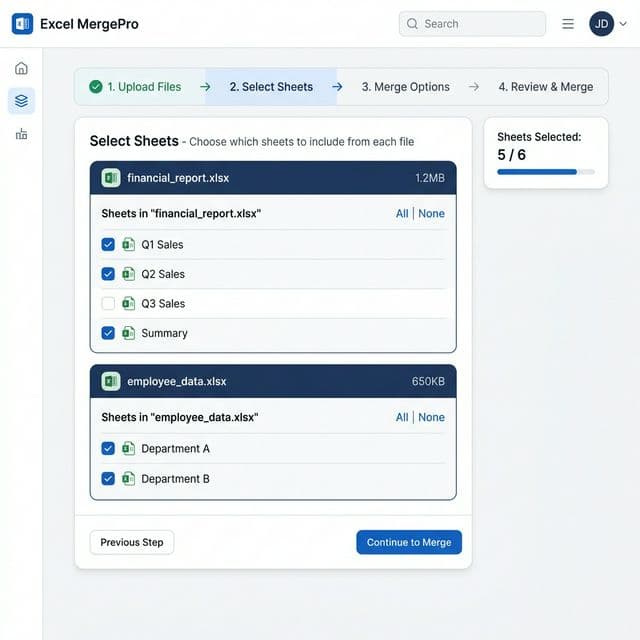
Especialmente útil quando as pastas contêm folhas de resumo, gráficos ou metadados que você não quer na saída.
Clique em mesclar e obtenha seu arquivo combinado instantaneamente
Com tudo configurado, clique em Mesclar Arquivos. A ferramenta processa tudo localmente no seu navegador — nada é enviado a nenhum servidor. Quando concluído, um banner verde de sucesso aparece e o botão de Download fica ativo. Clique em Baixar para salvar seu arquivo XLSX mesclado. Você também pode compartilhar a ferramenta com colegas usando os botões de compartilhamento.
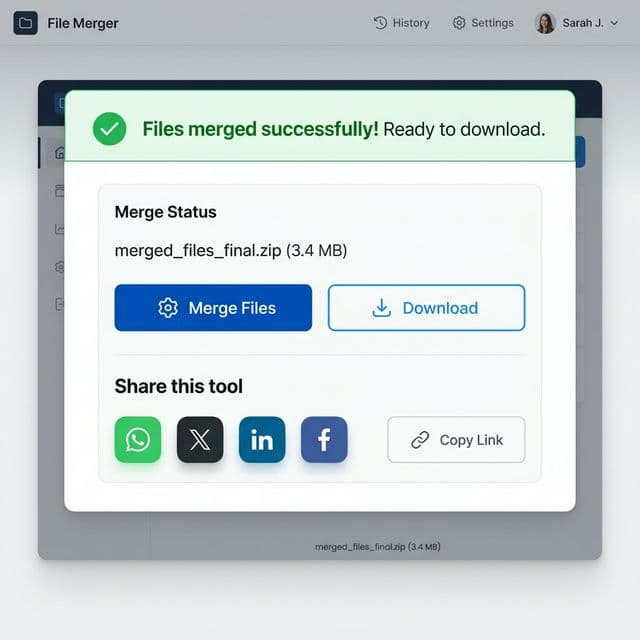
A saída é sempre salva como arquivo XLSX moderno para máxima compatibilidade com Excel, Google Sheets e outros aplicativos de planilha.
Modos de Mesclagem Explicados
Escolha o modo certo para seu cenário
Planilha Única
Empilha todos os dados em uma folha contínua. Ideal para combinar arquivos com a mesma estrutura — relatórios mensais, lotes de pesquisas, exportações regionais. Cabeçalhos do primeiro arquivo são preservados e a correspondência inteligente alinha dados automaticamente.
Ideal para: Relatórios mensais, dados de pesquisas, exportações similares
Múltiplas Folhas
Coloca cada arquivo como uma aba nomeada em uma única pasta. A estrutura original de cada arquivo é completamente preservada. Perfeito para consolidar arquivos sem misturar os dados.
Ideal para: Organizar por fonte, arquivar múltiplos relatórios
Mesclagem Seletiva
Controle total sobre quais folhas de cada pasta são incluídas. Envie arquivos com múltiplas folhas e selecione apenas as que precisa. Folhas não selecionadas são completamente ignoradas.
Ideal para: Pastas com múltiplas folhas, extrair dados específicos
Guia de Opções Avançadas
Ajuste cada aspecto do processo de mesclagem
Tratamento de Cabeçalhos
Controle como os cabeçalhos são tratados. 'Preservar Cabeçalhos' mantém apenas a linha de cabeçalho do primeiro arquivo. 'Adicionar Rótulos' insere o nome da folha de origem. 'Sem Tratamento' trata todas as linhas igualmente.
Intervalo de Dados
Limite a mesclagem a um intervalo de células específico. Insira célula de início (ex: A1) e fim (ex: Z1000) para extrair apenas uma parte. Útil quando seus arquivos contêm metadados ou notas adicionais.
Preservar Formatação
Mantém a formatação original de células, cores, estilos de fonte e formatação condicional. Quando desativado, apenas valores brutos de dados são transferidos.
Dicas Pro para Melhores Resultados
Certifique-se de que todos os arquivos usem a mesma ordem e nomes de colunas para mesclagens Planilha Única mais limpas.
Arquivos grandes? Feche outras abas do navegador para liberar memória.
Reordene arquivos arrastando o controle — a ordem de mesclagem segue a ordem da lista.
Você pode misturar arquivos XLS, XLSX e CSV em uma única operação.
Todo processamento acontece no seu navegador — seus arquivos nunca saem do seu dispositivo.
Use a opção de Intervalo de Dados para pular cabeçalhos ou notas de rodapé em planilhas bagunçadas.
Pronto para mesclar seus arquivos?
Comece a mesclar seus arquivos Excel agora — é grátis e leva apenas segundos.
Começar a Mesclar