Excelファイルの結合方法
基本的な結合から高度な列マッピングまで、あらゆるシナリオをカバーする完全ステップバイステップガイド。
ドラッグ&ドロップまたはクリックで選択
ホームページのドラッグ&ドロップゾーンを使用して、2つ以上のExcelファイルをアップロードします。XLS(Excel 97-2003)、XLSX(Excel 2007+)、CSVファイルに対応し、異なるフォーマットを1回の結合で混在させることもできます。ファイルはアップロードゾーンの下に名前、サイズ、検出されたシートと共にリスト表示されます。グリップハンドルをドラッグしてファイルの順序を変更したり、削除ボタンで個別のファイルを削除できます。
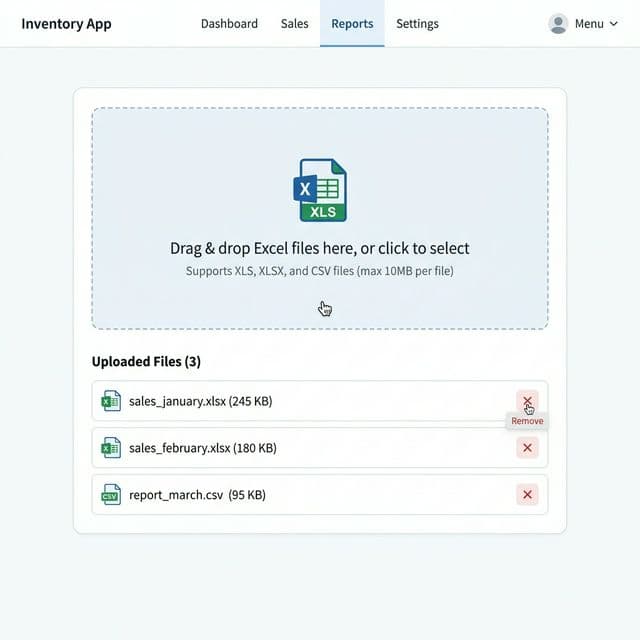
売上レポート、アンケート回答、データベースエクスポートなど、XLS、XLSX、CSV形式であれば異なるソースのファイルをアップロードできます。
ファイルの結合方法を選択
右側パネルで3つの結合モードから選択:「単一スプレッドシート」はすべてのデータを1つの連続シートに積み重ね、類似データの結合に最適。「複数シート」は各ファイルを1つのワークブック内の別タブとして配置、ソース別にデータを整理するのに理想的。「選択的結合」は各ワークブックから特定のシートを選択可能 — 複数シートを含むファイルから特定のものだけが必要な場合に最適。
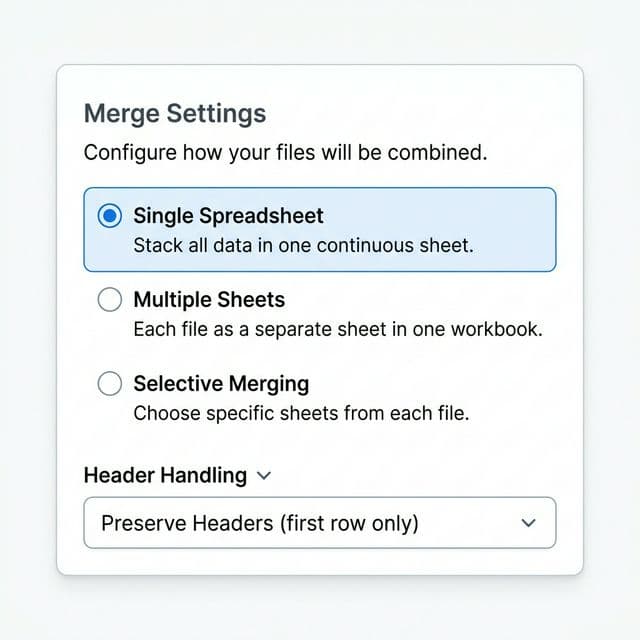
すべてのファイルが同じ列構造を共有している場合(月次売上レポートなど)は「単一スプレッドシート」を使用。ソースファイルごとにデータを分けたい場合は「複数シート」を使用。
ヘッダー処理、データ範囲、書式設定を微調整
詳細オプションで結合方法をカスタマイズ。「ヘッダー処理」で列ヘッダーの扱いを制御 — 最初の行のヘッダーのみ保持、データソースを識別するためのシート名ラベル追加、またはヘッダー処理なし。「データ範囲」でセル範囲を指定(例:A1からZ1000)して各ファイルの一部のみを結合。「書式保持」を有効にすると、元のセルスタイル、色、書式を結合出力に保持。
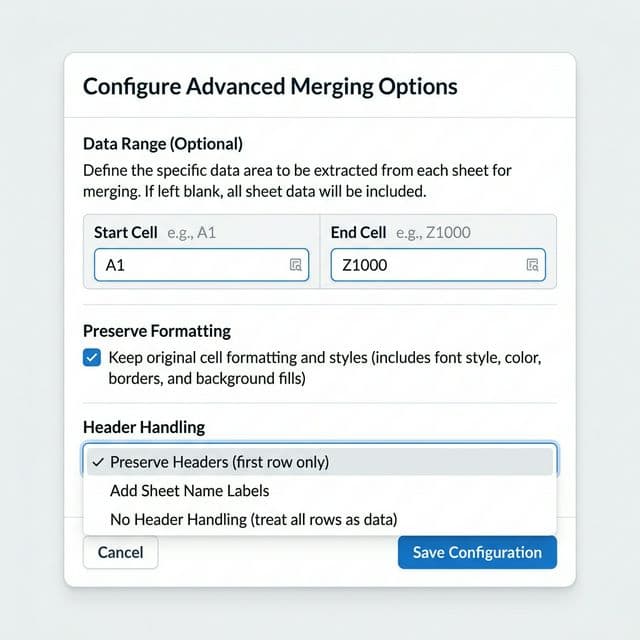
ファイルの最初の行にヘッダーがある場合は、結合出力でヘッダー行の重複を避けるため、常に「ヘッダー保持」を使用してください。
スマートマッチングが異なる列構造を整列
単一スプレッドシートモードで結合する場合、ツールは全ファイルの列ヘッダーを自動分析します。列が正確に一致しない場合 — 例えば一方のファイルに「顧客名」、もう一方に「クライアント名」がある場合 — 列の不一致ダイアログが表示されます。ドロップダウンメニューで手動マッピングするか、「そのまま続行」をクリックして再マッピングなしで結合できます。ファジーマッチングアルゴリズムが最適な一致を自動提案します。
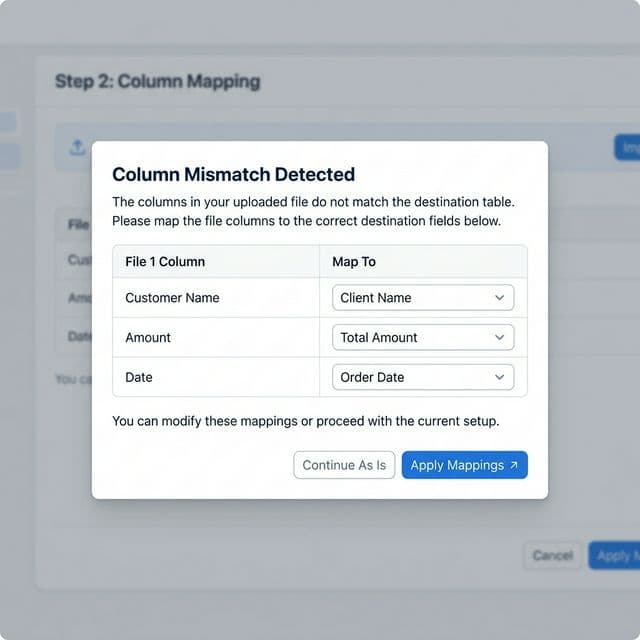
列の競合解決は単一スプレッドシートモードでのみ表示されます。競合を完全に避けたい場合は、代わりに複数シートモードを使用してください。
複数シートのワークブックから含めるシートを選択
複数シートを含むExcelファイルをアップロードすると、結合オプションの下にシート選択パネルが表示されます。各ファイルについて、個別のシートにチェックを入れたり外したりして、結合に含めるか除外するかを選択できます。「すべて」と「なし」ボタンで素早く選択。チェックを外したシートは結合プロセスで完全にスキップされます。
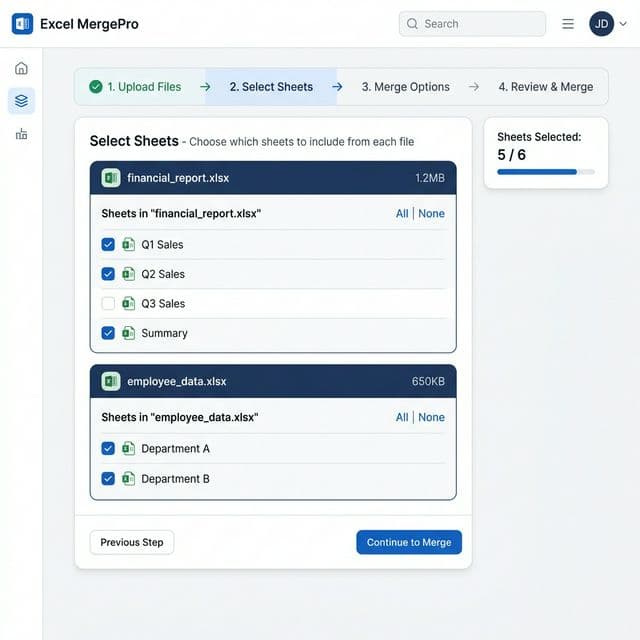
結合出力に含めたくないサマリーシート、チャート、メタデータシートがワークブックに含まれている場合に特に便利です。
結合をクリックして即座に結合ファイルを取得
すべての設定が完了したら、「ファイルを結合」ボタンをクリックします。ツールはブラウザ内でローカルにすべてのファイルを処理 — サーバーにはアップロードされません。結合が完了すると、緑色の成功バナーが表示され、「ダウンロード」ボタンがアクティブになります。ダウンロードをクリックして結合されたXLSXファイルを保存。ソーシャル共有ボタンでツールを同僚と共有することもできます。
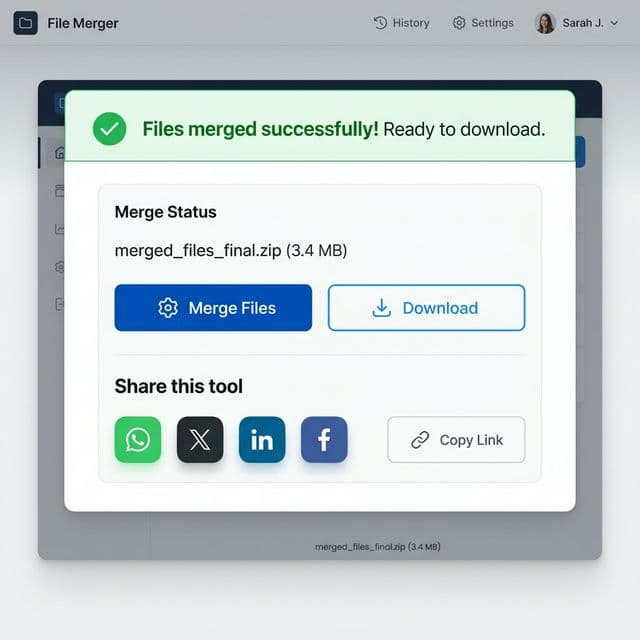
出力は常にモダンなXLSXファイルとして保存され、Excel、Google Sheets、その他のスプレッドシートアプリケーションとの最大互換性を確保します。
結合モードの詳細
シナリオに合った結合モードを選択
単一スプレッドシート
すべてのファイルのデータを1つの連続シートに積み重ねます。月次レポート、アンケートバッチ、地域別データエクスポートなど、同じ列構造を持つファイルの結合に最適。最初のファイルからヘッダーが保持され、スマート列マッチングがデータを自動整列。
最適な用途:月次レポート、アンケートデータ、類似構造のエクスポート
複数シート
各アップロードファイルを1つのワークブック内の名前付きタブとして配置。各ファイルの元のデータ構造は完全に保持されます。データを混在させずに1つのワークブックにファイルを統合したい場合に最適。
最適な用途:ソース別整理、複数レポートのアーカイブ
選択的結合
各ワークブックから結合に含めるシートを完全にコントロール。複数シートのExcelファイルをアップロードし、必要なシートだけを選択。未選択のシートは完全にスキップされます。
最適な用途:複数シートワークブック、特定データの抽出
詳細オプションガイド
結合プロセスのあらゆる側面を微調整
ヘッダー処理
結合中の列ヘッダーの扱いを制御。「ヘッダー保持」は最初のファイルのヘッダー行のみを保持し、重複を防止。「シートラベル追加」は各ファイルのデータの前にソースシート名を挿入して識別を容易に。「処理なし」はすべての行を均等に扱い、特別なヘッダーロジックなし。
データ範囲
結合を特定のセル範囲に限定。開始セル(例:A1)と終了セル(例:Z1000)を入力して各ファイルの一部のみを抽出。メインデータエリア外の追加メタデータ、メモ、書式が含まれるファイルに便利。
書式保持
ソースファイルの元のセル書式、色、フォントスタイル、条件付き書式を結合出力に保持。無効にすると、生データ値のみが転送されます。
最良の結果を得るためのプロのヒント
最もクリーンな単一スプレッドシート結合のため、すべてのファイルで同じ列順序と命名を確保。
大きなファイル?他のブラウザタブを閉じてメモリを解放し、処理を高速化。
グリップハンドルをドラッグしてファイルを並べ替え — 結合順序はファイルリストの順序と一致。
1回の結合操作でXLS、XLSX、CSVファイルを混在可能。
すべての処理はブラウザ内で行われ、ファイルはデバイスから出ません。
乱雑なスプレッドシートのヘッダー行やフッターメモをスキップするにはデータ範囲オプションを使用。
ファイルを結合する準備はできましたか?
今すぐExcelファイルの結合を開始 — 無料でわずか数秒。
今すぐ結合開始