Excel फ़ाइलें कैसे मर्ज करें
बेसिक मर्ज से लेकर एडवांस कॉलम मैपिंग तक, हर स्थिति को कवर करने वाली पूरी स्टेप-बाय-स्टेप गाइड।
शुरू करने के लिए तैयार?
सीधे टूल पर जाएं — फ़ाइलें ड्रैग करें और मर्ज पर क्लिक करें!
Excel Merger खोलेंड्रैग और ड्रॉप या क्लिक करें
होम पेज पर ड्रैग-एंड-ड्रॉप ज़ोन का उपयोग करके दो या अधिक Excel फ़ाइलें अपलोड करें। आप XLS (Excel 97-2003), XLSX (Excel 2007+), और CSV फ़ाइलें अपलोड कर सकते हैं — और एक ही मर्ज में अलग-अलग फॉर्मेट मिक्स भी कर सकते हैं। फ़ाइलें अपलोड ज़ोन के नीचे नाम, साइज़ और डिटेक्ट किए गए शीट के साथ दिखाई देती हैं। आप ग्रिप हैंडल से फ़ाइलों को रीऑर्डर कर सकते हैं, या डिलीट बटन से फ़ाइलें हटा सकते हैं।
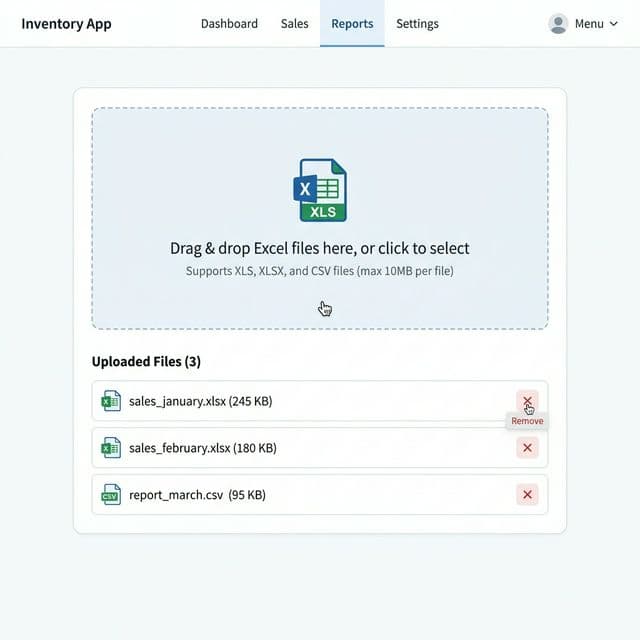
आप अलग-अलग सोर्स से फ़ाइलें अपलोड कर सकते हैं — सेल्स रिपोर्ट, सर्वे रिस्पॉन्स, डेटाबेस एक्सपोर्ट — बस वे XLS, XLSX, या CSV फॉर्मेट में होनी चाहिए।
चुनें कैसे जोड़ना है
दाएँ पैनल में तीन मर्ज मोड में से एक चुनें: एकल स्प्रेडशीट सभी डेटा को एक शीट में स्टैक करती है, समान डेटा को जोड़ने के लिए बेस्ट। एकाधिक शीट हर फ़ाइल को एक वर्कबुक में अलग टैब के रूप में रखती है, सोर्स के अनुसार डेटा व्यवस्थित करने के लिए आदर्श। चयनात्मक मर्ज आपको हर वर्कबुक से विशिष्ट शीट चुनने देता है — जब फ़ाइलों में कई शीट हों लेकिन आपको केवल कुछ चाहिए।
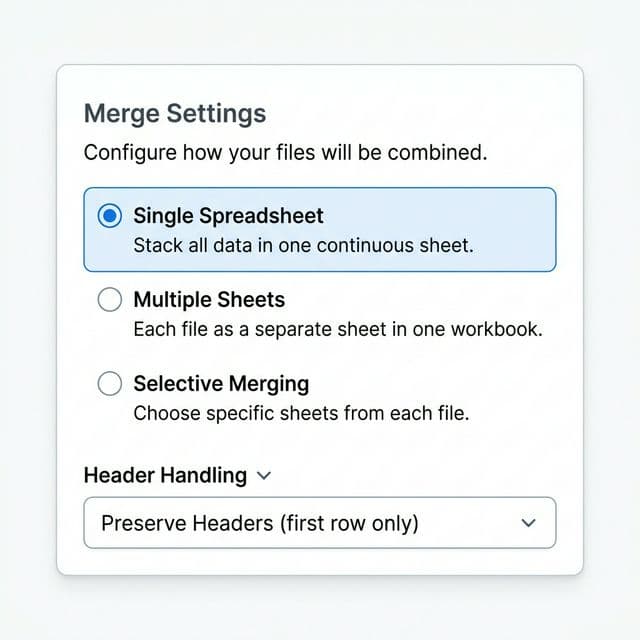
जब सभी फ़ाइलों की कॉलम स्ट्रक्चर एक जैसी हो (जैसे मासिक सेल्स रिपोर्ट) तो एकल स्प्रेडशीट का उपयोग करें। डेटा को सोर्स फ़ाइल के अनुसार अलग रखने के लिए एकाधिक शीट का उपयोग करें।
हेडर, डेटा रेंज और फॉर्मेटिंग को एडजस्ट करें
एडवांस विकल्पों के साथ मर्ज को कस्टमाइज़ करें। हेडर प्रबंधन चुनें — केवल पहली पंक्ति के हेडर रखें, डेटा सोर्स पहचानने के लिए शीट नाम लेबल जोड़ें, या हेडर प्रबंधन छोड़ दें। कस्टम डेटा रेंज सेट करें — शुरुआती और अंतिम सेल (जैसे A1 से Z1000) निर्दिष्ट करके प्रत्येक फ़ाइल का केवल एक हिस्सा मर्ज करें। फॉर्मेटिंग रखें विकल्प सक्षम करें ताकि मूल सेल स्टाइल, रंग और फॉर्मेटिंग बनी रहे।
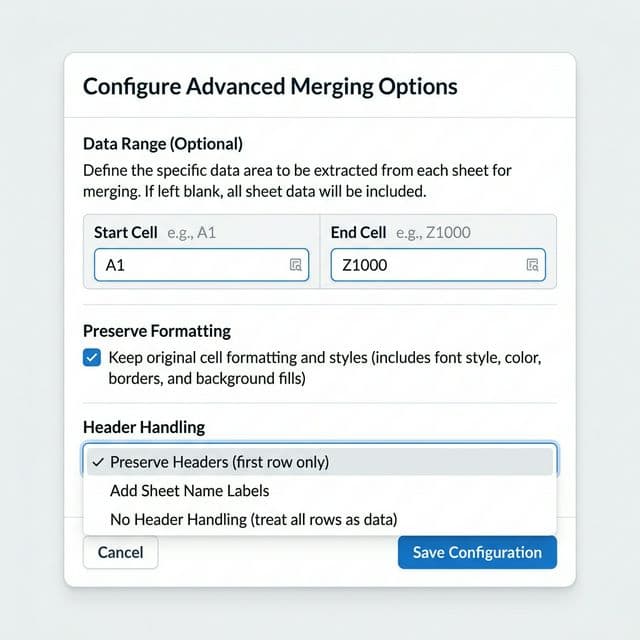
यदि आपकी फ़ाइलों में पहली पंक्ति में हेडर हैं, तो मर्ज आउटपुट में डुप्लीकेट हेडर से बचने के लिए हमेशा 'हेडर रखें' का उपयोग करें।
स्मार्ट मैचिंग अलग-अलग कॉलम स्ट्रक्चर को अलाइन करती है
एकल स्प्रेडशीट मोड में मर्ज करते समय, टूल स्वचालित रूप से सभी फ़ाइलों के कॉलम हेडर का विश्लेषण करता है। यदि कॉलम बिल्कुल मेल नहीं खाते — जैसे एक फ़ाइल में 'ग्राहक नाम' और दूसरी में 'क्लाइंट नाम' — तो एक कॉलम मिसमैच डायलॉग दिखाई देता है। आप ड्रॉपडाउन मेन्यू से मैन्युअली कॉलम मैप कर सकते हैं, या रीमैपिंग के बिना मर्ज जारी रख सकते हैं। फ़ज़ी मैचिंग एल्गोरिदम स्वचालित रूप से सर्वोत्तम मैच सुझाता है।
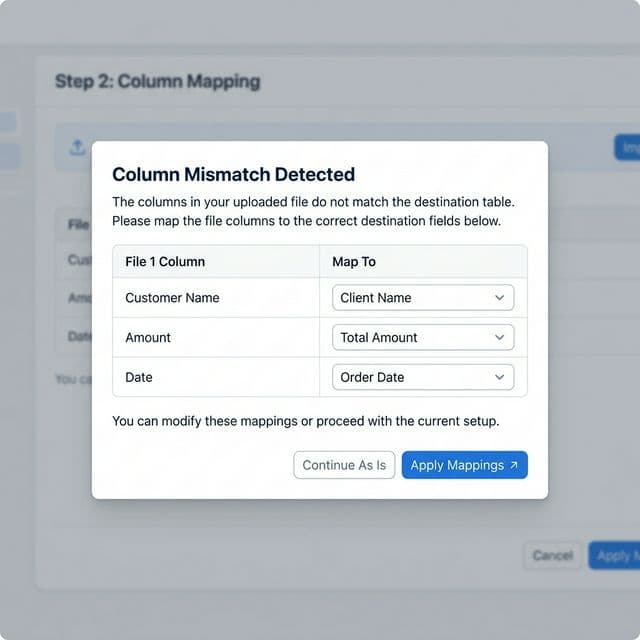
कॉलम कॉन्फ्लिक्ट रिज़ॉल्यूशन केवल एकल स्प्रेडशीट मोड में दिखाई देता है। टकराव से पूरी तरह बचने के लिए, एकाधिक शीट मोड का उपयोग करें।
मल्टी-शीट वर्कबुक से कौन सी शीट शामिल करनी हैं, चुनें
जब आप कई शीट वाली Excel फ़ाइलें अपलोड करते हैं, तो शीट सिलेक्शन पैनल दिखाई देता है। प्रत्येक फ़ाइल के लिए, आप व्यक्तिगत शीट को चेक या अनचेक कर सकते हैं। 'सभी' और 'कोई नहीं' बटन से तेज़ सिलेक्शन करें। अनचेक की गई शीट मर्ज प्रक्रिया में पूरी तरह स्किप हो जाएंगी।
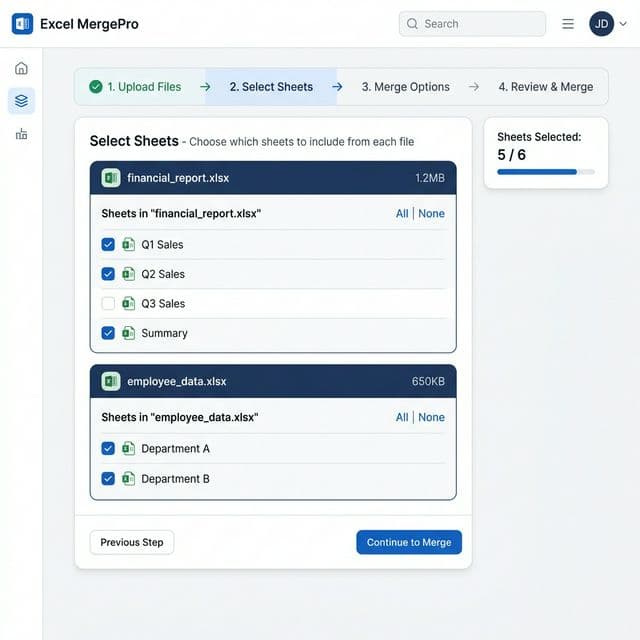
विशेष रूप से तब उपयोगी जब वर्कबुक में सारांश शीट, चार्ट या मेटाडेटा शीट हों जो आप मर्ज आउटपुट में नहीं चाहते।
मर्ज पर क्लिक करें और तुरंत फ़ाइल पाएं
सब सेट हो जाने पर, 'फ़ाइलें मर्ज करें' बटन पर क्लिक करें। टूल आपके ब्राउज़र में लोकली सभी फ़ाइलों को प्रोसेस करता है — किसी सर्वर पर कुछ अपलोड नहीं होता। मर्ज पूरा होने पर, हरी सक्सेस बैनर दिखती है और डाउनलोड बटन एक्टिव हो जाता है। मर्ज किए गए XLSX फ़ाइल को सेव करने के लिए डाउनलोड पर क्लिक करें। आप सोशल शेयरिंग बटन से टूल को सहकर्मियों के साथ शेयर भी कर सकते हैं।

आउटपुट हमेशा मॉडर्न XLSX फ़ाइल के रूप में सेव होता है जो Excel, Google Sheets और अन्य स्प्रेडशीट एप्लिकेशन के साथ अधिकतम अनुकूलता सुनिश्चित करता है।
मर्ज मोड की विस्तृत जानकारी
अपनी स्थिति के लिए सही मर्ज मोड चुनें
एकल स्प्रेडशीट
सभी फ़ाइलों का डेटा एक सतत शीट में स्टैक करता है। समान कॉलम स्ट्रक्चर वाली फ़ाइलों को जोड़ने के लिए आदर्श — जैसे मासिक रिपोर्ट, सर्वे बैच, या क्षेत्रीय डेटा एक्सपोर्ट। पहली फ़ाइल से हेडर संरक्षित रहते हैं और स्मार्ट कॉलम मैचिंग डेटा को स्वचालित रूप से अलाइन करती है।
सबसे अच्छा: मासिक रिपोर्ट, सर्वे डेटा, समान स्ट्रक्चर के एक्सपोर्ट
एकाधिक शीट
प्रत्येक अपलोड की गई फ़ाइल को एक वर्कबुक में नामित टैब के रूप में रखता है। प्रत्येक फ़ाइल की मूल डेटा स्ट्रक्चर पूरी तरह संरक्षित रहती है। डेटा को मिलाए बिना फ़ाइलों को एक वर्कबुक में समेकित करने के लिए बेस्ट।
सबसे अच्छा: सोर्स के अनुसार व्यवस्थित करना, कई रिपोर्ट का आर्काइव
चयनात्मक मर्ज
प्रत्येक वर्कबुक से मर्ज में शामिल की जाने वाली शीट पर पूर्ण नियंत्रण। मल्टी-शीट Excel फ़ाइलें अपलोड करें और केवल आवश्यक शीट चुनें। अचयनित शीट पूरी तरह स्किप हो जाती हैं।
सबसे अच्छा: मल्टी-शीट वर्कबुक, विशिष्ट डेटा निकालना
एडवांस विकल्प गाइड
मर्ज प्रक्रिया के हर पहलू को फ़ाइन-ट्यून करें
हेडर प्रबंधन
मर्ज के दौरान कॉलम हेडर के व्यवहार को नियंत्रित करें। 'हेडर रखें' केवल पहली फ़ाइल की हेडर पंक्ति रखता है। 'शीट लेबल जोड़ें' डेटा से पहले सोर्स शीट नाम डालता है। 'कोई प्रबंधन नहीं' सभी पंक्तियों को समान रूप से ट्रीट करता है।
डेटा रेंज
मर्ज को एक विशिष्ट सेल रेंज तक सीमित करें। शुरुआती सेल (जैसे A1) और अंतिम सेल (जैसे Z1000) दर्ज करें। जब फ़ाइलों में मुख्य डेटा एरिया के बाहर अतिरिक्त मेटाडेटा या नोट्स हों तब उपयोगी।
फॉर्मेटिंग रखें
सोर्स फ़ाइलों की मूल सेल फॉर्मेटिंग, रंग, फ़ॉन्ट स्टाइल और कंडीशनल फॉर्मेटिंग को मर्ज आउटपुट में रखता है। अक्षम होने पर, केवल कच्चे डेटा वैल्यू ट्रांसफर होते हैं।
सर्वोत्तम परिणामों के लिए प्रो टिप्स
सबसे क्लीन एकल स्प्रेडशीट मर्ज के लिए सुनिश्चित करें कि सभी फ़ाइलें समान कॉलम ऑर्डर और नामकरण का उपयोग करें।
बड़ी फ़ाइलें? तेज़ प्रोसेसिंग के लिए अन्य ब्राउज़र टैब बंद करें।
ग्रिप हैंडल ड्रैग करके फ़ाइलों को रीऑर्डर करें — मर्ज ऑर्डर फ़ाइल लिस्ट ऑर्डर से मेल खाता है।
एक ही मर्ज ऑपरेशन में XLS, XLSX, और CSV फ़ाइलें मिक्स कर सकते हैं।
सभी प्रोसेसिंग आपके ब्राउज़र में होती है — फ़ाइलें कभी आपका डिवाइस नहीं छोड़तीं।
अव्यवस्थित स्प्रेडशीट में हेडर या फ़ुटर नोट्स स्किप करने के लिए डेटा रेंज विकल्प का उपयोग करें।
मर्ज के लिए तैयार?
अभी Excel फ़ाइलें मर्ज करना शुरू करें — मुफ्त और कुछ ही सेकंड में।
अभी मर्ज शुरू करें